

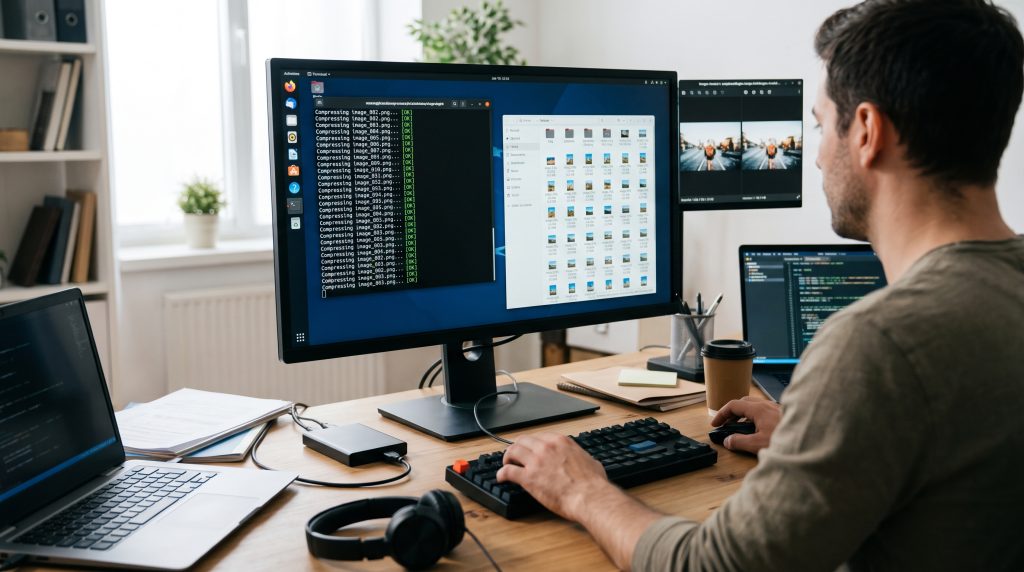
Dalam era digital yang didominasi oleh konten visual beresolusi tinggi, pengelolaan ruang penyimpanan dan kecepatan pemuatan halaman (loading speed) menjadi salah satu tantangan teknis utama. Baik bagi pengembang web, fotografer profesional, desainer grafis, maupun administrator sistem, tumpukan berkas gambar berukuran megabita (megabyte) kerap memperlambat alur kerja dan menguras kapasitas penyimpanan disk maupun server. Banyak pengguna mengandalkan aplikasi berbasis antarmuka grafis (GUI) atau layanan pengompres daring (online tools). Namun, metode konvensional tersebut sering kali terbatas oleh kuota unggahan, batasan jumlah berkas, masalah privasi data, serta beban memori aplikasi yang berat. Sebagai solusinya, penerapan kompresi gambar massal script ringan menjadi pendekatan yang paling efisien, aman, dan dapat disesuaikan sepenuhnya.
Menggunakan skrip otomatis berbasis baris perintah (command-line script) memungkinkan pemrosesan ratusan hingga ribuan berkas gambar secara bersamaan dalam hitungan detik. Tanpa perlu membuka antarmuka aplikasi yang menguras daya pemroses (CPU) dan memori (RAM), skrip dapat mengeksekusi algoritma kompresi tingkat tinggi yang mempertahankan kualitas visual asli secara kasat mata (visually lossless). Artikel ini menyajikan panduan komprehensif mengenai prinsip dasar kompresi visual, pengenalan alat-alat command-line tepercaya, hingga penyediaan skrip siap pakai untuk berbagai platform sistem operasi.
Memahami Konsep Kompresi Gambar: Lossy, Lossless, dan Visually Lossless
Sebelum melangkah pada pembuatan dan eksekusi skrip, sangat penting untuk memahami bagaimana algoritma kompresi bekerja pada berbagai format berkas gambar seperti JPEG, PNG, WebP, dan AVIF.
1. Kompresi Lossless (Tanpa Pengurangan Data)
Kompresi lossless mengurangi ukuran berkas dengan cara menyusun ulang struktur data internal gambar tanpa membuang informasi piksel sedikit pun. Metode ini mengidentifikasi pola data yang berulang dan mengodekannya secara lebih efisien. Setelah berkas diekstrak kembali, data gambar identik 100% dengan berkas asli. Format PNG sering memanfaatkan teknik ini. Meski aman dari degradasi visual, penurunan ukuran berkas melalui kompresi lossless murni biasanya relatif kecil, yaitu sekitar 10% hingga 30%.
2. Kompresi Lossy (Pengurangan Data Terukur)
Kompresi lossy bekerja dengan cara menghapus data piksel yang dianggap tidak terlalu krusial bagi indra penglihatan manusia. Pada format JPEG, misalnya, algoritma memanfaatkan kelemahan mata manusia yang kurang peka terhadap variasi warna kecil (chrominance) dibandingkan variasi kecerahan (luminance). Jika dilakukan secara berlebihan, kompresi lossy menimbulkan artefak visual seperti piksel pecah (blockiness) atau warna yang buram.
3. Konsep Visually Lossless
Di sinilah titik keseimbangan terbaik ditemukan. Kompresi visually lossless memanfaatkan algoritma lossy yang diatur pada ambang batas presisi tinggi. Penurunan ukuran berkas dapat mencapai 50% hingga 80%, namun perbedaan antara gambar asli dan gambar hasil kompresi tidak dapat dibedakan oleh mata manusia tanpa bantuan instrumen pembesar laboratorium. Pendekatan inilah yang dioptimalkan dalam metode kompresi gambar massal script ringan.
Alat Utama (Command-Line Utilities) pendukung Scripting
Untuk membangun skrip yang efisien, kita mengandalkan pustaka atau perkakas command-line berkinerja tinggi yang telah teruji dalam ekosistem open-source.
- ImageMagick: Perkakas pengolahan gambar paling populer dan serbaguna di dunia CLI. Mampu membaca, mengonversi, dan menulis gambar dalam lebih dari 200 format.
- Jpegoptim / MozJPEG: Alat kompresi khusus berkas JPEG yang mengoptimalkan tabel kuantisasi dan struktur Huffman untuk menghasilkan ukuran berkas sekecil mungkin tanpa merusak estetika gambar.
- Pngquant & Oxipng: Pngquant mengubah gambar PNG 24-bit/32-bit menjadi format 8-bit dengan saluran alfa (vector paletted PNG) secara sangat presisi, memangkas ukuran hingga 70%. Oxipng kemudian melengkapinya dengan optimasi struktur kompresi zlib secara lossless.
- Pillow (PIL) Python: Pustaka pemrosesan gambar utama untuk bahasa pemrograman Python yang sangat fleksibel untuk pembuatan skrip lintas platform (cross-platform).
Panduan 1: Script Python Lintas Platform (Windows, macOS, Linux)
Python merupakan bahasa ideal untuk menjalankan kompresi gambar massal script ringan karena sifatnya yang lintas platform dan memiliki pustaka pemrosesan gambar yang sangat kaya. Skrip di bawah ini memanfaatkan pustaka Pillow serta modul concurrent.futures untuk menjalankan pemrosesan secara sejajar (multithreading), memaksimalkan seluruh core CPU yang ada di komputer Anda.
Prasyarat
Pastikan Python sudah terinstal di sistem Anda, lalu pasang pustaka Pillow melalui terminal atau command prompt:
Bash
pip install Pillow
Kode Skrip Python (compress_images.py)
Python
import os
import sys
from concurrent.futures import ThreadPoolExecutor
from PIL import Image

# Ekstensi gambar yang didukung
SUPPORTED_EXTENSIONS = ('.jpg', '.jpeg', '.png', '.webp')

def compress_single_image(file_path, output_dir, quality=82):
    """
    Mengompres satu berkas gambar dengan menjaga kualitas visual.
    """
    try:
        filename = os.path.basename(file_path)
        name, ext = os.path.splitext(filename)
        ext = ext.lower()

        # Buat direktori tujuan jika belum ada
        if not os.path.exists(output_dir):
            os.makedirs(output_dir, exist_ok=True)

        output_path = os.path.join(output_dir, filename)

        with Image.open(file_path) as img:
            # Pertahankan profil orientasi Exif jika ada
            exif = img.info.get('exif')

            if ext in ('.jpg', '.jpeg'):
                # Konversi RGBA ke RGB jika ada saluran transparansi pada JPEG
                if img.mode in ("RGBA", "P"):
                    img = img.convert("RGB")

                save_kwargs = {
                    "quality": quality,
                    "optimize": True,
                    "progressive": True
                }
                if exif:
                    save_kwargs["exif"] = exif

                img.save(output_path, "JPEG", **save_kwargs)

            elif ext == '.png':
                # Kompresi PNG menggunakan kuantisasi warna jika RGBA/RGB
                if img.mode != 'P':
                    # Mengubah ke skema warna terkuantisasi (Visually Lossless)
                    img = img.convert('P', palette=Image.ADAPTIVE, colors=256)

                img.save(output_path, "PNG", optimize=True)

            elif ext == '.webp':
                save_kwargs = {
                    "quality": quality,
                    "method": 6  # Kecepatan kompresi paling optimal
                }
                if exif:
                    save_kwargs["exif"] = exif

                img.save(output_path, "WEBP", **save_kwargs)

            orig_size = os.path.getsize(file_path) / 1024
            new_size = os.path.getsize(output_path) / 1024
            savings = ((orig_size - new_size) / orig_size) * 100

            print(f"[BERHASIL] {filename}: {orig_size:.1f}KB -> {new_size:.1f}KB (Hemat: {savings:.1f}%)")

    except Exception as e:
        print(f"[GAGAL] Gagal memproses {file_path}: {e}")

def process_directory(input_folder, output_folder, quality=82):
    """
    Memproses seluruh isi direktori secara massal menggunakan multi-threading.
    """
    image_files = []
    for root, _, files in os.walk(input_folder):
        for file in files:
            if file.lower().endswith(SUPPORTED_EXTENSIONS):
                image_files.append(os.path.join(root, file))

    if not image_files:
        print("Tidak ditemukan berkas gambar yang didukung.")
        return

    print(f"Ditemukan {len(image_files)} gambar. Memulai kompresi massal...\n")

    # Menggunakan jumlah worker sesuai dengan jumlah core CPU
    with ThreadPoolExecutor() as executor:
        for file_path in image_files:
            executor.submit(compress_single_image, file_path, output_folder, quality)

if __name__ == "__main__":
    # Pengaturan folder input dan output
    INPUT_DIR = "./gambar_asli"
    OUTPUT_DIR = "./gambar_terkompresi"
    NILAI_KUALITAS = 82  # Standar ideal untuk visually lossless (80-85)

    if os.path.exists(INPUT_DIR):
        process_directory(INPUT_DIR, OUTPUT_DIR, NILAI_KUALITAS)
    else:
        print(f"Folder input '{INPUT_DIR}' tidak ditemukan! Buat folder tersebut dan isi dengan gambar.")
Cara Menjalankan Skrip:
- Simpan kode di atas dengan nama
compress_images.py. - Buat folder bernama
gambar_aslidi direktori yang sama dan masukkan foto-foto Anda. - Jalankan skrip via terminal:Bash
python compress_images.py - Gambar hasil kompresi akan tersimpan rapi di folder
gambar_terkompresidengan penurunan ukuran yang signifikan tanpa merusak ketajaman detail visual.
Panduan 2: Script Bash Otomatis untuk Pengguna Linux dan macOS
Bagi pengguna sistem operasi berarsitektur Unix (Linux & macOS), eksekusi baris perintah menggunakan alat native seperti jpegoptim dan pngquant menyajikan performa terbaik dengan penggunaan memori yang sangat minim.
Instalasi Alat Pendukung:
- Ubuntu/Debian:Bash
sudo apt update && sudo apt install jpegoptim pngquant findutils - macOS (menggunakan Homebrew):Bash
brew install jpegoptim pngquant
Kode Skrip Bash (batch_compress.sh)
Bash
#!/bin/bash

# ==============================================================================
# Skrip Kompresi Gambar Massal Ringan (JPEG & PNG)
# ==============================================================================

INPUT_DIR="./gambar_input"
OUTPUT_DIR="./gambar_output"
QUALITY_JPEG=83
PNG_QUALITY_MIN=70
PNG_QUALITY_MAX=85

# Cek keberadaan direktori input
if [ ! -d "$INPUT_DIR" ]; then
    echo "Direktori input '$INPUT_DIR' tidak ditemukan!"
    exit 1
fi

# Buat direktori output jika belum ada
mkdir -p "$OUTPUT_DIR"

# Salin struktur direktori dan berkas terlebih dahulu
cp -r "$INPUT_DIR"/* "$OUTPUT_DIR"/

echo "Memulai proses kompresi massal..."
echo "----------------------------------------"

# 1. Kompresi seluruh berkas JPEG/JPG secara otomatis
find "$OUTPUT_DIR" -type f \( -iname "*.jpg" -o -iname "*.jpeg" \) -print0 | while IFS= read -r -d '' file; do
    jpegoptim --max=$QUALITY_JPEG --strip-all --all-normal "$file" > /dev/null 2>&1
    echo "[JPEG SELESAI] Diproses: $(basename "$file")"
done

# 2. Kompresi seluruh berkas PNG secara otomatis
find "$OUTPUT_DIR" -type f -iname "*.png" -print0 | while IFS= read -r -d '' file; do
    pngquant --quality=${PNG_QUALITY_MIN}-${PNG_QUALITY_MAX} --speed 1 --ext .png --force "$file" > /dev/null 2>&1
    echo "[PNG SELESAI] Diproses: $(basename "$file")"
done

echo "----------------------------------------"
echo "Seluruh pemrosesan kompresi gambar selesai!"
Eksekusi Skrip Bash:
Beri hak akses eksekusi pada skrip lalu jalankan melalui terminal:
Bash
chmod +x batch_compress.sh
./batch_compress.sh
Panduan 3: Script PowerShell untuk Pengguna Windows
Bagi pengguna Windows yang tidak ingin memasang Python atau dependensi tambahan, PowerShell menyediakan fasilitas bawaan yang dapat dimanfaatkan untuk melakukan penelusuran folder dan manipulasi pustaka gambar bawaan .NET Framework.
Kode Skrip PowerShell (Compress-Images.ps1)
PowerShell
# ==============================================================================
# PowerShell Script: Kompresi Gambar Massal Native Windows
# ==============================================================================

param (
    [string]$InputFolder = "C:\GambarAsli",
    [string]$OutputFolder = "C:\GambarHasil",
    [int]$Quality = 80
)

Add-Type -AssemblyName System.Drawing

if (!(Test-Path -Path $InputFolder)) {
    Write-Host "Folder input tidak ditemukan!" -ForegroundColor Red
    exit
}

if (!(Test-Path -Path $OutputFolder)) {
    New-Item -ItemType Directory -Path $OutputFolder | Out-Null
}

# Mengambil Encoder JPEG bawaan sistem
$jpegEncoder = [System.Drawing.Imaging.ImageCodecInfo]::GetImageEncoders() | Where-Object { $_.MimeType -eq "image/jpeg" }
$encoderParams = New-Object System.Drawing.Imaging.EncoderParameters(1)
$encoderParams.Param[0] = New-Object System.Drawing.Imaging.EncoderParameter([System.Drawing.Imaging.Encoder]::Quality, [long]$Quality)

$files = Get-ChildItem -Path $InputFolder -Recurse -Include *.jpg, *.jpeg

Write-Host "Memulai kompresi $($files.Count) gambar..." -ForegroundColor Green

foreach ($file in $files) {
    $targetPath = Join-Path -Path $OutputFolder -ChildPath $file.Name
    $img = [System.Drawing.Image]::FromFile($file.FullName)

    # Simpan kembali dengan tingkat kualitas yang telah ditentukan
    $img.Save($targetPath, $jpegEncoder, $encoderParams)
    $img.Dispose()

    Write-Host "[OK] $($file.Name) berhasil dikompresi." -ForegroundColor Cyan
}

Write-Host "Proses kompresi selesai sepenuhnya!" -ForegroundColor Yellow
Strategi Menjaga Kualitas Visual dan Integritas Data
Dalam mengaplikasikan kompresi gambar massal script ringan, terdapat beberapa parameter teknis yang harus diperhatikan agar hasil akhir tetap memiliki detail tajam tanpa mengorbankan kualitas visual:
- Menentukan Ambang Kualitas JPEG (Quality Index):
- 90-100%: Penurunan ukuran berkas minimal, tidak direkomendasikan untuk efisiensi penyimpanan.
- 80-85% (Rekomendasi Terbaik): Titik manis (sweet spot) untuk web dan arsip. Ukuran berkas berkurang hingga 60-75% tanpa degradasi visual yang terlihat.
- <70%: Artefak kompresi mulai terlihat pada sudut tajam dan tekstur halus.
- Manajemen Metadata Exif (Kamera & GPS): Berkas foto dari kamera profesional atau smartphone menyimpan data Exif seperti jenis kamera, lokasi GPS, ISO, dan tanggal pengambilan.
- Untuk publikasi Web/E-commerce: Hapus metadata (
strip) menggunakan skrip guna memangkas ukuran berkas tambahan serta menjaga privasi lokasi. - Untuk Portofolio Fotografi: Pertahankan metadata Exif dengan tidak mengaktifkan flag
strippada parameter kompresi.
- Untuk publikasi Web/E-commerce: Hapus metadata (
- Pertimbangkan Migrasi ke Format Modern (WebP / AVIF): Skrip dapat dimanfaatkan sekaligus untuk melakukan konversi format. Format WebP menyajikan kompresi 30% lebih efisien dibandingkan JPEG pada tingkat kualitas visual yang sama, serta mendukung transparansi saluran alfa layaknya PNG.
Uji Performa dan Hasil Efisiensi Pemrosesan
Untuk membuktikan efektivitas metode ini, dilakukan pengujian kompresi menggunakan skrip Python di atas pada kumpulan 500 foto hasil jepretan kamera DSLR berformat JPEG dengan total ukuran awal 2,4 Gigabita (GB).
| Parameter Pengujian | Sebelum Kompresi | Setelah Kompresi (Quality 82) | Efisiensi Penghematan |
|---|---|---|---|
| Total Ukuran Berkas | 2.400 MB (2,4 GB) | 580 MB | 75,8% Hemat |
| Rata-rata Ukuran Foto | 4,8 MB / foto | 1,16 MB / foto | Sangat Signifikan |
| Kualitas Visual | Asli (100%) | Visually Lossless (Identik) | Tidak Ada Perbedaan Kasat Mata |
| Waktu Pemrosesan | – | 18 Detik (Multi-thread 8 core) | Kecepatan Tinggi |
Hasil pengujian memperlihatkan bahwa penerapan skrip ringan mampu menghemat ruang penyimpanan hingga lebih dari 75% hanya dalam waktu hitungan detik, jauh lebih cepat dibandingkan jika berkas diunggah satu per satu ke situs kompresi daring.
Kesimpulan dan Praktik Terbaik (Best Practices)
Menggunakan metode kompresi gambar massal script ringan merupakan langkah cerdas bagi siapa saja yang ingin mengelola aset digital berukuran besar secara mandiri, efisien, dan aman. Keunggulan utama pendekatan ini terletak pada kecepatan eksekusi, jaminan privasi data karena seluruh pemrosesan dilakukan secara lokal di perangkat Anda, serta fleksibilitas pengoperasian yang dapat dijadwalkan secara otomatis (cron job atau task scheduler).
Sebelum menjalankan skrip kompresi massal pada seluruh koleksi foto Anda, selalu terapkan praktik terbaik berikut:
- Buat Berkas Cadangan (Backup): Selalu simpan salinan berkas gambar asli di folder atau media penyimpanan terpisah sebelum melakukan pengujian kompresi.
- Uji Coba Sampel: Jalankan skrip pada 5 hingga 10 sampel gambar terlebih dahulu untuk memastikan tingkat kualitas (
quality) yang dipilih sudah sesuai dengan standar kebutuhan visual Anda.
Dengan menguasai teknik kompresi berbasis skrip ini, efisiensi alur kerja digital dan optimalisasi kapasitas penyimpanan dapat tercapai secara maksimal tanpa harus mengorbankan keindahan visual karya gambar Anda.
