

Ketergantungan pengguna ponsel pintar terhadap layanan penyimpanan awan (cloud storage) komersial semakin tinggi seiring dengan meningkatnya resolusi kamera dan intensitas dokumentasi harian. Namun, lonjakan volume foto beresolusi tinggi dan rekaman video 4K secara cepat menghabiskan kuota penyimpanan gratis yang disediakan penyedia platform. Pengguna pada akhirnya dihadapkan pada dilema biaya langganan bulanan yang terus meningkat, kebijakan pembatasan kapasitas, hingga kekhawatiran atas privasi data pribadi yang tersimpan di server pihak ketiga.
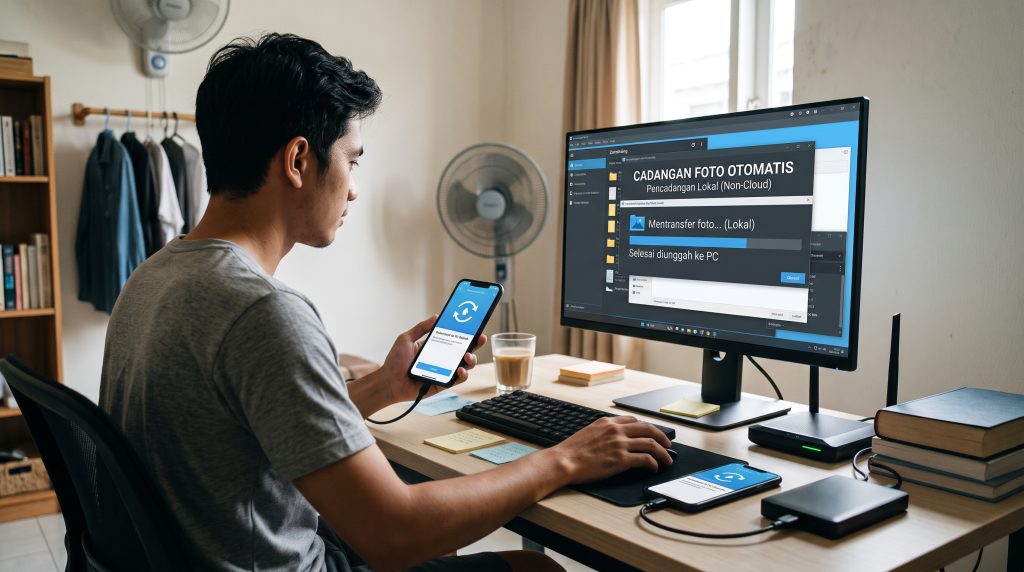
Menghadapi situasi tersebut, membangun sistem pencadangan mandiri ke komputer pribadi (personal computer/PC atau laptop) menjadi alternatif yang semakin diminati. Memanfaatkan jaringan nirkabel lokal di rumah memungkinkan proses pemindahan berkas berlangsung secara nirkabel, instan, dan tanpa memotong kuota internet. Dengan konfigurasi yang tepat, sistem backup foto otomatis ke komputer wifi dapat bekerja di latar belakang secara mulus—mencadangkan setiap jepretan kamera baru ke cakram keras (hard drive) komputer pribadi begitu perangkat terhubung ke jaringan rumah.
Mengapa Beralih dari Cloud Komersial ke Penyimpanan Lokal?
Layanan komputasi awan arus utama seperti Google Photos, Apple iCloud, Microsoft OneDrive, dan Dropbox memang menawarkan kepraktisan tingkat tinggi. Kendati demikian, ketergantungan penuh pada platform pihak ketiga menyimpan sejumlah kelemahan struktural yang patut dipertimbangkan:
- Biaya Kumulatif Jangka Panjang: Biaya langganan bulanan atau tahunan bersifat permanen. Begitu langganan dihentikan, akses terhadap berkas dapat terkunci atau fitur sinkronisasi terhenti secara otomatis.
- Kedaulatan dan Privasi Data (Data Sovereignty): Menyimpan ribuan foto keluarga dan dokumen pribadi di server eksternal menghadapkan data pada risiko pemindaian algoritma kecerdasan buatan, perubahan kebijakan privasi sepihak, hingga ancaman kebocoran data (data breach).
- Kompresi Kualitas: Beberapa layanan awan gratis atau berbiaya murah menerapkan kompresi algoritma pada berkas gambar (lossy compression) guna menghemat ruang server, yang menurunkan detail asli foto dan menghilangkan metadata kamera mentah (RAW).
- Kecepatan Transfer Jaringan Lokal: Kecepatan pengunggahan (upload speed) internet rumah di Indonesia umumnya jauh lebih lambat dibandingkan kecepatan pengunduhan (download). Sebaliknya, transfer data di dalam jaringan lokal (LAN) memanfaatkan lebar pita penuh dari perute (router) Wi-Fi, menghasilkan transfer berkas puluhan kali lebih cepat tanpa menghabiskan kuota internet bulanan.
Mengalihkan repositori pencadangan ke komputer pribadi memberikan kendali mutlak atas kapasitas ruang simpan fisik yang dapat diperluas kapan saja menggunakan hard disk internal maupun eksternal berkapasitas terabita dengan biaya satu kali bayar.
Prinsip Kerja Sinkronisasi Foto via Jaringan Wi-Fi Lokal
Mekanisme pencadangan mandiri nirkabel bertumpu pada komunikasi data dua arah antara ponsel pintar dan komputer di dalam satu jaringan area lokal (Local Area Network / LAN). Ketika kedua perangkat terhubung ke pemancar Wi-Fi yang sama, keduanya dapat saling mengenali alamat protokol internet (IP Address) masing-masing.
Proses sinkronisasi otomatis bekerja melalui tahapan logis:
- Pemicu Kondisi (Triggers): Aplikasi sinkronisasi di ponsel mendeteksi parameter tertentu, seperti ponsel terhubung ke pengisi daya (charger) dan tersambung ke nama jaringan Wi-Fi rumah (SSID) yang telah didaftarkan.
- Pemindaian Berkas Baru: Aplikasi memindai direktori folder kamera (seperti folder
DCIM/Camera) dan membandingkannya dengan indeks berkas yang sudah ada di komputer. - Pengiriman Data Nirkabel: Berkas foto dan video yang belum tercatat akan dikirimkan secara langsung melalui protokol jaringan lokal ke folder penyimpanan di komputer.
- Verifikasi Integritas: Sistem memastikan ukuran dan tanda tangan digital berkas (checksum) identik sebelum menandai proses pencadangan selesai.
Seluruh proses ini berlangsung secara tertutup di dalam rumah tanpa data harus keluar melintasi jaringan internet publik, menjamin kerahasiaan dan kecepatan transfer data yang optimal.
Persiapan di Komputer: Membuat Folder Bersama (Shared Folder)
Langkah awal yang harus dilakukan adalah mempersiapkan komputer penerima agar dapat diakses oleh ponsel melalui protokol Server Message Block (SMB). SMB adalah protokol berbagi berkas standar yang didukung secara bawaan oleh sistem operasi Windows, macOS, dan Linux.
Konfigurasi pada Komputer Berbasis Windows:
- Buat Folder Khusus: Buat folder baru di drive penyimpanan yang memiliki kapasitas longgar (misalnya
D:\Backup_Foto_HP). - Buka Pengaturan Berbagi (Sharing Properties): Klik kanan pada folder tersebut, pilih Properties, lalu masuk ke tab Sharing dan klik tombol Advanced Sharing.
- Aktifkan Izin Berbagi: Centang opsi “Share this folder”. Klik tombol Permissions, pilih akun pengguna Anda, lalu berikan izin penuh (Full Control) atau minimal izin membaca dan menulis (Read/Write).
- Periksa Pengaturan Jaringan: Masuk ke Network and Sharing Center, pastikan profil jaringan disetel ke Private Network, dan aktifkan opsi “File and printer sharing”.
- Catat Alamat IP Komputer: Buka Command Prompt (cmd), ketik perintah
ipconfig, lalu catat alamat IPv4 komputer Anda (misalnya192.168.1.15). Agar alamat ini tidak berubah saat router dimatikan, disarankan menyetel alamat IP statis pada pengaturan jaringan komputer atau mengikat alamat MAC komputer (DHCP reservation) di pengaturan router Wi-Fi.
Konfigurasi pada Komputer Berbasis macOS:
- Masuk ke System Settings > General > Sharing.
- Aktifkan sakelar File Sharing, lalu klik ikon informasi di sampingnya.
- Tambahkan folder tujuan pencadangan ke dalam daftar Shared Folders.
- Tentukan pengguna yang berhak mengakses dan atur hak akses ke status Read & Write.
- Klik tombol Options, centang opsi “Share files and folders using SMB”, dan centang akun pengguna Anda. Catat alamat jaringan lokal yang tertera (misalnya
smb://192.168.1.20).
Pilihan Perangkat Lunak dan Metode Sinkronisasi Terbaik
Terdapat beberapa aplikasi pihak ketiga yang terbukti stabil, aman, dan dirancang khusus untuk mengelola backup foto otomatis ke komputer wifi tanpa keterlibatan server pihak ketiga.
1. Syncthing (Solusi Open-Source Peer-to-Peer)
Syncthing merupakan aplikasi sinkronisasi berkas sumber terbuka (open-source) yang sangat populer di kalangan penggiat privasi digital. Aplikasi ini tersedia secara gratis untuk Windows, macOS, Linux, dan Android:
- Keunggulan: Menggunakan enkripsi menyeluruh (end-to-end), tidak memerlukan pembukaan port router (port forwarding), dan mendukung sinkronisasi dua arah maupun satu arah (send-only dari ponsel ke komputer).
- Karakteristik: Sangat andal untuk pengguna yang menginginkan salinan identik antara galeri ponsel dan komputer secara berkelanjutan.
2. FolderSync (Paling Fleksibel untuk Pengguna Android)
Bagi pengguna ponsel pintar Android, FolderSync merupakan salah satu instrumen paling matang:
- Keunggulan: Mendukung koneksi SMB langsung ke folder bersama komputer Windows tanpa perlu memasang perangkat lunak tambahan di sisi komputer.
- Fitur Otomatisasi Lengkap: Menyediakan filter pemicu berbasis jadwal waktu, nama Wi-Fi rumah tertentu, status pengisian daya baterai, serta opsi untuk menghapus foto lama di ponsel setelah berhasil disalin ke komputer.
3. PhotoSync (Solusi Lintas Platform Terbaik Termasuk iOS)
Bagi pengguna iPhone atau ekosistem Apple yang ingin mencadangkan foto ke komputer non-Mac (Windows PC):
- Keunggulan: PhotoSync dirancang khusus menangani struktur metadata foto, berkas format HEIC, format RAW, serta Live Photos tanpa merusak struktur tanggal pengambilan gambar.
- Fitur Autotransfer: Mendukung pencadangan latar belakang otomatis berdasarkan pemicu lokasi geografis (geofencing saat tiba di rumah) atau saat ponsel dicolokkan ke adaptor pengisi daya.
4. Immich / PhotoPrism (Alternatif Mandiri Antarmuka Google Photos)
Bagi pengguna tingkat lanjut yang memiliki komputer yang menyala terus-menerus (home server):
- Aplikasi ini menyediakan antarmuka web dan aplikasi seluler yang identik dengan Google Photos, lengkap dengan fitur pengenalan wajah (facial recognition), pencarian peta lokasi, dan pengelompokan album berbasis kecerdasan buatan lokal, tanpa ada data yang dikirim ke internet luar.
Panduan Langkah Konfigurasi Otomatisasi (Studi Kasus Protokol SMB)
Berikut adalah panduan praktis mengonfigurasi pencadangan otomatis menggunakan kombinasi folder bersama SMB di komputer dan aplikasi klien di ponsel pintar:
Tahap 1: Hubungkan Ponsel ke Folder Komputer
- Unduh dan buka aplikasi sinkronisasi berkas (seperti FolderSync atau PhotoSync) di ponsel.
- Tambahkan akun penyimpanan baru dan pilih jenis koneksi SMB / Windows Share.
- Masukkan alamat IP komputer yang telah dicatat sebelumnya (misalnya
192.168.1.15). - Masukkan nama pengguna (username) dan kata sandi (password) akun Windows/Mac Anda.
- Uji koneksi. Jika berhasil, pilih folder bersama yang telah dibuat di komputer sebagai tujuan akhir.
Tahap 2: Menentukan Folder Sumber Foto
- Buat tugas sinkronisasi baru (sync pair).
- Tentukan folder sumber di ponsel: arahkan ke direktori penyimpanan internal
DCIM/Camera(tempat kamera ponsel menyimpan foto dan video). - Tentukan jenis sinkronisasi: pilih opsi Satu Arah ke Tujuan (To Target Only) atau Backup. Hindari sinkronisasi dua arah (Two-way) jika Anda tidak ingin foto di komputer terhapus ketika Anda menghapus foto di galeri ponsel.
Tahap 3: Mengatur Jadwal dan Syarat Otomatisasi
Agar proses pencadangan tidak menguras baterai ponsel dan tidak membebani jaringan saat Anda berada di luar rumah, atur parameter aturan otomatis:
- Hanya Jalankan pada Wi-Fi Rumah: Pilih opsi pembatasan koneksi (connection filter) dan pilih SSID Wi-Fi rumah Anda. Ini mencegah aplikasi mencoba mencadangkan data saat ponsel terhubung ke hotspot publik atau kuota data seluler.
- Hanya Saat Mengisi Daya (Charging Only): Aktifkan opsi pencadangan hanya saat ponsel terhubung ke kabel daya baterai.
- Jadwal Eksekusi Harian: Atur waktu sinkronisasi otomatis pada tengah malam (misalnya pukul 02.00 dini hari). Pada jam tersebut, ponsel umumnya sedang diisi dayanya dan pengguna sedang beristirahat, sehingga proses transfer tidak mengganggu aktivitas harian.
- Penamaan Subfolder: Aktifkan opsi pengorganisasian otomatis berbasis waktu (misalnya membuat subfolder otomatis berdasarkan tahun dan bulan:
/2026/10/) agar arsip foto di komputer tersusun rapi.
Manajemen Penyimpanan dan Penerapan Strategi Cadangan 3-2-1
Mencadangkan foto ke komputer pribadi adalah langkah awal yang sangat baik, namun menaruh seluruh arsip keluarga pada satu unit hard drive komputer tetap menyimpan risiko kegagalan perangkat keras (hardware failure). Cakram keras mekanis maupun SSD memiliki masa pakai terbatas dan rentan terhadap kerusakan akibat lonjakan arus listrik atau benturan fisik.
Untuk menjamin keamanan arsip jangka panjang, terapkan strategi cadangan standar industri yang dikenal sebagai Aturan 3-2-1:
- 3 Salinan Data: Simpan minimal tiga salinan berkas penting (salinan 1 di ponsel pintar, salinan 2 di hard disk komputer utama, salinan 3 di media penyimpanan cadangan).
- 2 Jenis Media Berbeda: Gunakan dua jenis media penyimpanan yang berbeda secara fisik, misalnya drive internal komputer (SSD) dan sebuah hard disk eksternal (external HDD) yang terhubung melalui kabel USB.
- 1 Salinan di Lokasi Terpisah (Offsite Backup): Simpan satu salinan hard disk eksternal di lokasi fisik yang berbeda (misalnya di rumah orang tua atau kantor) guna mengantisipasi skenario bencana seperti kebakaran, banjir, atau pencurian rumah.
Secara berkala (misalnya setiap enam bulan sekali), buat salinan duplikat dari folder foto di komputer ke hard disk eksternal portabel dan simpan di tempat yang aman.
Mengatasi Kendala Teknis yang Kerap Muncul (Troubleshooting)
Dalam penerapannya, beberapa pengguna mungkin menghadapi kendala teknis saat mengoperasikan backup foto otomatis ke komputer wifi. Berikut langkah pemecahan masalah yang umum terjadi:
- Ponsel Gagal Terhubung ke Komputer:
- Pastikan komputer dan ponsel terhubung ke jaringan Wi-Fi yang sama, bukan jaringan tamu (Guest Wi-Fi) yang sering kali menerapkan isolasi klien (client isolation).
- Periksa kembali apakah Windows Firewall memblokir port SMB (Port 445). Buat aturan pengecualian (inbound rule) pada firewall untuk layanan File and Printer Sharing.
- Pencadangan Otomatis Berhenti di Latar Belakang:
- Sistem operasi Android modern memiliki fitur pengoptimalan baterai yang agresif (battery optimization). Masuk ke menu pengaturan aplikasi di ponsel, cari aplikasi sinkronisasi Anda, dan ubah pengaturan penggunaan baterai menjadi Tidak Dibatasi (Unrestricted) agar sistem tidak mematikan aplikasi saat layar mati.
- Pada iOS, berikan izin pembaruan aplikasi di latar belakang (Background App Refresh) dan izinkan akses lokasi jika menggunakan pemicu geofencing.
- Kecepatan Transfer Berkas Lambat:
- Sambungkan komputer atau laptop ke router menggunakan kabel Ethernet (LAN) alih-alih Wi-Fi, guna mengurangi separuh kepadatan lalu lintas frekuensi udara.
- Pastikan ponsel terhubung ke pita frekuensi Wi-Fi 5 GHz, bukan 2.4 GHz, untuk memperoleh laju transfer data yang jauh lebih tinggi saat memindahkan berkas video berukuran gigabita.
Mewujudkan Kemandirian Data Digital
Membangun ekosistem pencadangan mandiri nirkabel membuktikan bahwa perlindungan data berharga tidak harus selalu bergantung pada skema langganan bulanan dari korporasi teknologi raksasa. Dengan memanfaatkan perangkat keras komputer yang sudah dimiliki dan mengoptimalkan jaringan Wi-Fi rumah, setiap orang dapat menciptakan sistem penyimpanan awan pribadi yang aman, privat, dan bebas biaya berkala.
Langkah ini bukan sekadar upaya berhemat secara finansial, melainkan bentuk kesadaran untuk mengambil alih kendali penuh atas memori visual dan data pribadi Anda. Melalui konfigurasi backup foto otomatis ke komputer wifi yang terstruktur rapi, ribuan momen berharga yang terekam di layar ponsel akan selalu tersimpan aman di ruang penyimpanan fisik pribadi, siap diakses kembali kapan saja tanpa batas kuota dan tanpa rasa cemas.
