

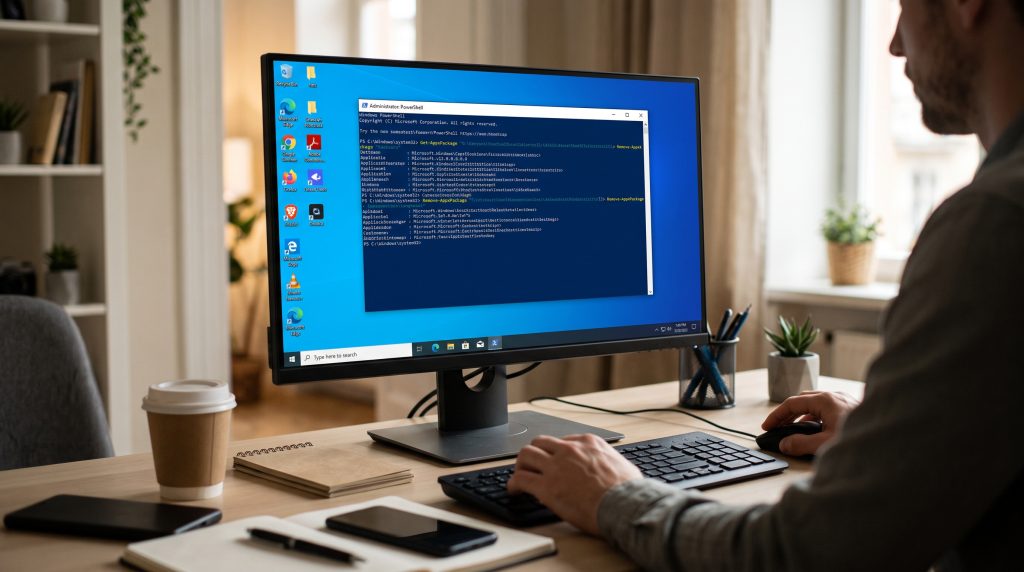
Membeli komputer atau laptop baru berbasis Windows sering kali tidak langsung memberikan pengalaman komputasi yang bersih dan optimal. Sebagian besar pabrikan perangkat keras (Original Equipment Manufacturer atau OEM) menyertakan puluhan aplikasi prapasang (pre-installed software) yang berjalan secara otomatis di latar belakang. Kumpulan aplikasi ini, yang secara luas dikenal sebagai bloatware, mencakup program uji coba antivirus berbayar, asisten pembaruan redundan, utilitas manajemen daya pabrikan yang tumpang tindih dengan fitur bawaan Windows, hingga permainan promosi pihak ketiga. Menerapkan prosedur hapus bloatware windows powershell menjadi metode paling efisien, bersih, dan aman untuk mengembalikan kendali penuh atas sistem operasi tanpa perlu memasang aplikasi pembersih pihak ketiga yang berisiko membawa muatan iklan atau skrip berbahaya.
Bagi pengguna awam, menghapus aplikasi yang tidak diinginkan biasanya dilakukan melalui menu Pengaturan (Settings) atau Panel Kontrol (Control Panel). Namun, antarmuka grafis konvensional tersebut kerap kali menyembunyikan aplikasi sistem tertentu, menolak opsi pencopotan pemasangan (uninstall), atau hanya menghapus aplikasi dari profil pengguna aktif saat itu saja. Ketika pengguna membuat akun lokal baru atau melakukan pembaruan versi besar pada sistem operasi, aplikasi-aplikasi yang tampak sudah terhapus tersebut dapat terpasang kembali secara otomatis. Di sinilah baris perintah PowerShell membuktikan keunggulannya sebagai alat administratif tingkat lanjut yang mampu menembus lapisan provisi sistem operasi hingga ke akar berkas gambar Windows.
Memahami Kategori Bloatware dan Dampaknya Terhadap Performa Sistem
Sebelum melangkah ke eksekusi perintah terminal, penting untuk mengidentifikasi apa saja yang tergolong sebagai perangkat lunak tidak perlu dan bagaimana program-program tersebut membebani sumber daya perangkat keras.
Penurunan Alokasi Memori dan Siklus Pemrosesan
Sebagian besar utilitas bawaan produsen dirancang untuk berjalan sebagai layanan latar belakang (background services) sejak saat pertama komputer dinyalakan. Setiap layanan ini menyerap porsi memori akses acak (RAM) dan mengonsumsi siklus unit pemroses sentral (CPU) secara berkala, bahkan saat perangkat berada dalam kondisi diam (idle). Pada perangkat dengan kapasitas memori terbatas, beban kumulatif dari lima hingga sepuluh aplikasi pabrikan dapat memperlambat waktu respons aplikasi utama, memicu jeda masukan (input lag), dan mempercepat habisnya daya baterai laptop akibat aktivitas prosesor yang tidak pernah masuk ke status tidur mendalam (deep sleep state).
Telemetri Berlebih dan Notifikasi Promosi
Banyak program prapasang dilengkapi dengan modul pelacakan perilaku pengguna yang mengirimkan data telemetri ke server pabrikan. Selain membebani lebar pita jaringan internet di latar belakang, perangkat lunak ini sering kali memicu jendela pemberitahuan munculan (pop-up) promosi yang mengganggu alur kerja, seperti desakan untuk membeli langganan keamanan siber komersial atau mendaftarkan garansi tambahan perangkat.
Redundansi Fungsionalitas Sistem
Sistem operasi Windows modern telah memiliki modul manajemen daya, pengatur kecerahan layar, proteksi antivirus terintegrasi melalui Windows Security, serta penanganan berkas sementara yang sangat matang. Keberadaan perangkat lunak pabrikan yang menawarkan fungsi serupa hanya menciptakan konflik instruksi di tingkat kernel (kernel-level conflict), yang pada skenario ekstrem dapat memicu ketidakstabilan sistem hingga kegagalan fatal berupa layar biru (Blue Screen of Death).
Mengapa Memilih PowerShell Dibandingkan Alat Pihak Ketiga?
Di internet beredar berbagai program pengoptimal instan yang menjanjikan pembersihan sistem dalam satu klik (one-click debloater). Meskipun tampak praktis, penggunaan utilitas pihak ketiga tanpa audit kode sumber yang transparan membawa risiko teknis yang signifikan:
- Integritas Sistem Operasi: Skrip otomatis yang terlalu agresif kerap mematikan dependensi krusial sistem, seperti komponen Microsoft Edge WebView yang dibutuhkan banyak aplikasi modern, kerangka kerja .NET, atau layanan pembaruan Windows Update.
- Keamanan Rantai Pasok (Supply Chain Security): Alat pembersih tidak resmi berpotensi disusupi malware atau trojan yang memanfaatkan hak akses administrator untuk memasang pintu belakang (backdoor).
- Transparansi Perintah: Melalui PowerShell, administrator sistem dan pengguna mahir dapat melihat secara persis perintah apa yang sedang dieksekusi, parameter apa yang ditargetkan, serta memiliki catatan keluaran (log output) yang jelas jika terjadi kegagalan fungsi.
- Pembersihan Berskala Global: PowerShell memungkinkan pembersihan paket aplikasi pada level provisi citra (provisioned image), memastikan bahwa akun pengguna baru yang dibuat di kemudian hari tidak akan mewarisi aplikasi sampah tersebut.
Persiapan Krusial: Membuat Titik Pemulihan Sistem (System Restore Point)
Sebagai langkah kehati-hatian sebelum melakukan manipulasi paket perangkat lunak sistem, sangat disarankan untuk membuat titik pemulihan sistem (System Restore Point). Tindakan preventif ini memastikan bahwa jika terjadi kesalahan penulisan nama paket atau terhapusnya komponen yang tidak sengaja, konfigurasi Windows dapat dikembalikan ke kondisi stabil sebelumnya dalam hitungan menit.
Langkah pembuatan titik pemulihan melalui PowerShell:
- Buka PowerShell dengan hak akses administrator melalui kombinasi tombol Windows + X, lalu pilih opsi Terminal (Admin) atau Windows PowerShell (Admin).
- Ketikkan perintah berikut untuk mengaktifkan proteksi sistem pada kandar utama jika belum aktif:
Enable-ComputerRestore -Drive "C:\" - Buat titik pemulihan baru dengan mengeksekusi perintah:
Checkpoint-Computer -Description "Sebelum Debloat Sistem" -RestorePointType "MODIFY_SETTINGS" - Tunggu hingga bilah progres mencapai seratus persen sebelum melanjutkan ke langkah berikutnya.
Memahami Arsitektur Paket Aplikasi Windows: AppX dan Provisioned AppX
Dalam ekosistem Windows, aplikasi modern didistribusikan dalam format kemasan AppX atau MSIX. Terdapat perbedaan mendasar antara paket yang terpasang untuk pengguna tertentu dan paket yang dicadangkan oleh sistem.
Paket Pengguna (User Package)
Paket ini merupakan instansi aplikasi yang saat ini terpasang dan aktif di profil akun pengguna tertentu. Perintah dasar untuk mengelola kategori ini berpusat pada cmdlet Get-AppxPackage dan Remove-AppxPackage. Menghapus aplikasi hanya dengan perintah ini akan membersihkan aplikasi dari akun yang sedang masuk, namun master instalasi aplikasi tersebut masih tersimpan di dalam direktori sistem Windows.
Paket Provisi (Provisioned Package)
Paket provisi adalah master cetak biru aplikasi yang disematkan oleh pabrikan ke dalam citra sistem operasi (Windows image). Kategori ini dikelola melalui cmdlet Get-AppxProvisionedPackage dan Remove-AppxProvisionedPackage menggunakan antarmuka pemeliharaan citra penyebaran (DISM). Jika paket provisi tidak dihapus, sistem akan secara otomatis memasang kembali aplikasi tersebut setiap kali akun pengguna baru dibuat atau saat Windows melakukan instalasi pembaruan kumulatif berskala besar.
Mengidentifikasi Bloatware yang Terpasang di Komputer
Langkah pertama dalam strategi hapus bloatware windows powershell adalah memetakan seluruh aplikasi yang ada tanpa menghapus apa pun terlebih dahulu. Jalankan PowerShell sebagai Administrator, kemudian gunakan perintah filter untuk menampilkan daftar aplikasi modern.
Untuk melihat seluruh aplikasi yang terpasang pada akun saat ini beserta nama internal paketnya, jalankan:
Get-AppxPackage | Select-Object Name, PackageFullName | Format-Table -AutoSize
Daftar yang dihasilkan akan sangat panjang karena mencakup seluruh komponen antarmuka Windows. Untuk mempersempit pencarian ke aplikasi yang terafiliasi dengan merek pabrikan tertentu, gunakan operator pencarian karakter pengganti (wildcard). Sebagai contoh, jika menggunakan perangkat dari pabrikan tertentu, Anda dapat memfilter keluaran dengan mengganti kata kunci pencarian:
- Untuk mendeteksi perangkat lunak prapasang umum:
Get-AppxPackage *brand* | Select-Object Name, PackageFullName - Untuk mendeteksi aplikasi uji coba dan promosi pihak ketiga:
Get-AppxPackage *promo* | Select-Object Name, PackageFullName
Catat nilai Name atau PackageFullName dari aplikasi yang terkonfirmasi sebagai bloatware yang ingin dibersihkan dari sistem.
Mengeksekusi Perintah Penghapusan Paket untuk Pengguna Saat Ini
Setelah nama paket aplikasi teridentifikasi secara akurat, penghapusan dapat dilakukan secara terarah.
Menghapus Satu Aplikasi Tertentu
Jika Anda ingin mencopot satu aplikasi promosi yang spesifik, gunakan struktur perintah perpipaan (pipeline) berikut:
Get-AppxPackage -Name "NamaAplikasi" | Remove-AppxPackage
Sebagai contoh, jika ingin menghapus aplikasi game kartu promosi yang disertakan pabrikan, perintahnya adalah:
Get-AppxPackage *solitairecollection* | Remove-AppxPackage
Karakter tanda bintang (*) berfungsi sebagai pemotong pencarian sehingga Anda tidak perlu mengetikkan nama versi panjang dari paket tersebut.
Menghapus Aplikasi dari Seluruh Akun Pengguna yang Ada
Jika komputer digunakan oleh beberapa anggota keluarga atau rekan kerja dalam jaringan lokal dengan akun pengguna yang berbeda, Anda dapat membersihkan aplikasi tersebut dari seluruh akun yang terdaftar menggunakan parameter -AllUsers:
Get-AppxPackage -AllUsers -Name "*NamaAplikasi*" | Remove-AppxPackage -AllUsers
Perintah ini akan menyisir setiap profil pengguna di direktori sistem dan mencopot instansi aplikasi terkait tanpa memengaruhi data pribadi lainnya.
Menghapus Paket Provisi Secara Permanen dari Citra Windows
Untuk memastikan bloatware tidak pernah kembali lagi di masa mendatang, paket provisi harus dicabut langsung dari lingkungan daring (online image) sistem operasi.
Langkah eksekusi:
- Periksa daftar seluruh paket provisi yang tertanam di sistem dengan perintah:
Get-AppxProvisionedPackage -Online | Select-Object DisplayName, PackageName | Format-Table -AutoSize - Temukan nama paket yang ingin dimusnahkan secara permanen.
- Jalankan perintah pencabutan provisi dengan menyematkan nama paket yang tepat:
Remove-AppxProvisionedPackage -Online -PackageName "NamaPaketLengkap"
Sebagai alternatif yang lebih praktis menggunakan pencarian nama tampilan (DisplayName), perintah perpipaan berikut dapat digunakan:
Get-AppxProvisionedPackage -Online | Where-Object { $_.DisplayName -like "*NamaPabrikan*" } | Remove-AppxProvisionedPackage -Online
Ketika perintah ini selesai dieksekusi, citra Windows tidak lagi memiliki salinan master dari aplikasi tersebut. Akun mana pun yang dibuat setelah titik ini akan menikmati instalasi Windows yang murni bebas dari beban aplikasi pabrikan tersebut.
Klasifikasi: Aplikasi yang Aman Dihapus vs Komponen Kritis Sistem
Dalam menjalankan proses optimasi sistem, batasan antara bloatware dan dependensi fungsional harus dijaga dengan ketat. Menggunakan perintah PowerShell secara sembrono tanpa memahami fungsi paket dapat melumpuhkan fitur penting pada sistem operasi.
Daftar Aplikasi yang Aman untuk Dihilangkan
Sebagian besar aplikasi prapasang berikut dapat dihapus tanpa mengganggu kestabilan komputasi harian:
- Perangkat lunak uji coba keamanan siber dan pembersih pihak ketiga bawaan OEM.
- Utilitas promosi belanja, portal penawaran khusus, dan pendaftaran keanggotaan pabrikan.
- Aplikasi hiburan prapasang seperti game kasual, pemutar media pihak ketiga berlisensi uji coba, dan jejaring sosial bawaan.
- Utilitas manajemen sistem redundant yang fungsinya telah digantikan sepenuhnya oleh menu Settings Windows (misalnya, utilitas pengatur resolusi layar buatan pabrikan laptop yang tumpang tindih dengan driver grafis resmi).
Komponen Kritis yang Dilarang Dihapus
Hindari menyentuh atau menghapus paket-paket yang mengendalikan fungsi fundamental antarmuka dan keamanan:
- Microsoft.WindowsStore: Toko aplikasi resmi Windows. Menghapus paket ini akan mempersulit pemasangan ulang aplikasi resmi dan pembaruan komponen subsistem di masa mendatang.
- Microsoft.Windows.ShellExperienceHost: Paket yang mengatur fungsi bilah tugas (taskbar), menu Mulai (Start Menu), dan pusat notifikasi. Penghapusan paket ini akan menyebabkan antarmuka desktop membeku.
- Microsoft.DesktopAppInstaller: Komponen penting yang menjalankan pengelola paket Windows (WinGet) dan instalasi paket MSIX.
- Komponen Driver Perangkat Keras Khusus: Sebagian laptop kelas atas menggunakan aplikasi panel kendali audio (seperti Realtek Audio Console atau Waves MaxxAudio) untuk mengatur pengalihan colokan jack headphone. Menghapus aplikasi kendali audio ini dapat menyebabkan mikrofon internal atau pengalihan audio eksternal berhenti berfungsi secara semestinya.
Menangani Program Berbasis Win32 Tradisional Melalui PowerShell
Tidak semua bloatware pabrikan dikemas dalam format modern AppX. Banyak perangkat lunak lama masih berbasis arsitektur desktop konvensional (Win32) berformat EXE atau MSI. Untuk menghapus aplikasi jenis ini, PowerShell menyediakan integrasi dengan pengelola paket resmi Windows (WinGet) atau kueri instrumentasi manajemen (WMI/CIM).
Menggunakan Utilitas WinGet di PowerShell
Windows modern telah menyertakan alat Windows Package Manager yang dapat dipanggil langsung dari jendela PowerShell. Ini merupakan cara paling bersih untuk mencopot program Win32 tradisional:
- Ketikkan perintah untuk melihat daftar seluruh program yang terpasang di komputer:
winget list - Temukan nama program atau ID unik dari bloatware yang bersangkutan.
- Jalankan perintah pencopotan dengan parameter tanpa interaksi antarmuka (silent mode):
winget uninstall --id "ID.ProgramPabrikan" --silent
Metode ini akan menjalankan uninstaller resmi bawaan aplikasi secara tersembunyi di latar belakang tanpa memunculkan jendela dialog yang meminta konfirmasi berulang kali.
Verifikasi dan Audit Hasil Pembersihan
Setelah seluruh perintah selesai dijalankan, tutup jendela PowerShell dan lakukan pemulaian ulang (restart) komputer. Pemulaian ulang diperlukan agar registri sistem melepaskan seluruh referensi pustaka tautan dinamis (DLL) yang sebelumnya terkunci oleh layanan bloatware.
Lakukan audit performa pasca-pembersihan melalui langkah-langkah berikut:
- Pemeriksaan Task Manager: Buka Pengelola Tugas melalui pintasan Ctrl + Shift + Esc. Periksa tab Processes untuk memverifikasi bahwa tidak ada lagi proses asing dari pabrikan yang berjalan di latar belakang.
- Pemeriksaan Tab Startup: Pastikan daftar program awal (Startup apps) kini menjadi ringkas, hanya menyisakan aplikasi esensial seperti driver audio dan proteksi keamanan sistem.
- Audit Ruang Penyimpanan: Periksa kandar sistem (Drive C:) melalui fitur Penyimpanan (Storage Sense) di menu Pengaturan untuk memastikan berkas sampah temporer hasil pencopotan telah bersih seutuhnya.
Strategi Pencegahan Jangka Panjang
Keberhasilan menghapus bloatware perlu diimbangi dengan langkah proteksi agar aplikasi serupa tidak kembali terpasang secara diam-diam oleh kebijakan promosi sistem operasi.
- Nonaktifkan Rekomendasi di Menu Pengaturan: Akses menu Settings > Personalization > Start, lalu matikan opsi Show recommendations for tips, shortcuts, new apps, and more.
- Kunci Hak Unduh Otomatis Konsumen: Melalui Kebijakan Grup Lokal (Local Group Policy Editor jika menggunakan Windows edisi Pro ke atas), navigasikan ke Computer Configuration > Administrative Templates > Windows Components > Cloud Content, kemudian aktifkan kebijakan Turn off Microsoft consumer experiences. Kebijakan ini secara efektif memblokir Windows dari mengunduh aplikasi promosi baru secara otomatis saat komputer tersambung ke jaringan internet.
Menguasai tata cara hapus bloatware windows powershell memberikan efisiensi nyata bagi pemeliharaan perangkat komputasi. Tanpa ketergantungan pada piranti lunak luar yang meragukan, sistem operasi dapat dikembalikan ke esensi awalnya: sebuah lingkungan kerja digital yang responsif, bersih dari gangguan komersial, hemat daya, serta sepenuhnya beroperasi melayani produktivitas pengguna.
