

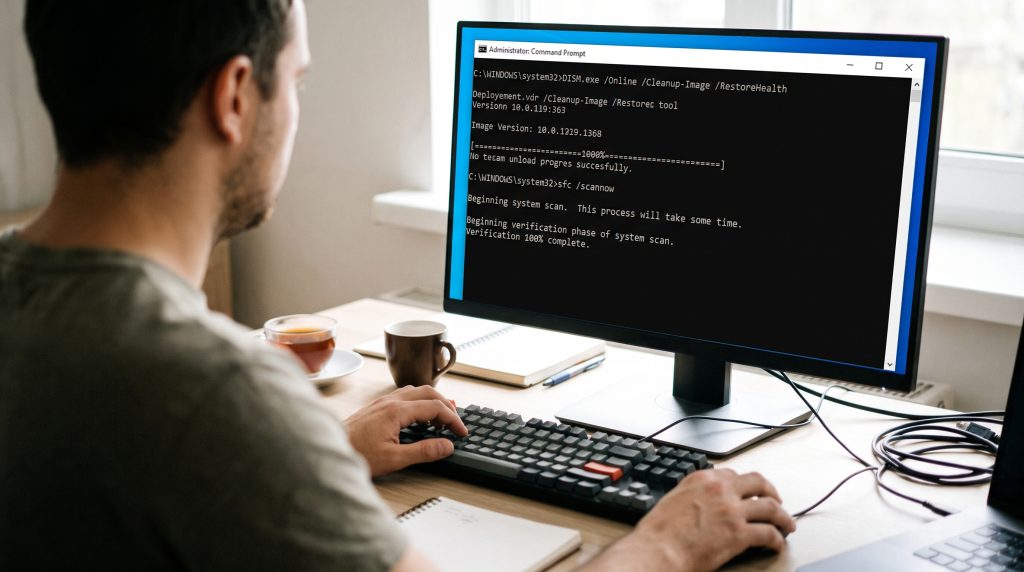
Kerusakan berkas sistem merupakan salah satu pemicu utama instabilitas pada komputer berbasis Windows, mulai dari kegagalan fungsi aplikasi, kelambatan performa secara tiba-tiba, hingga kemunculan layar biru kematian (Blue Screen of Death atau BSOD). Berbagai faktor seperti kegagalan pembaruan sistem operasi (Windows Update), pemadaman daya listrik mendadak saat proses penulisan data berlangsung, atau serangan peranti perusak (malware) dapat merusak atau mengubah berkas biner penting di dalam direktori sistem operasi.
Untuk memulihkan stabilitas lingkungan kerja tanpa harus menempuh langkah ekstrem berupa instalasi ulang, Microsoft telah menyematkan dua utilitas diagnostik berbasis baris perintah yang saling melengkapi: Deployment Image Servicing and Management (DISM) dan System File Checker (SFC). Mengetahui prosedur yang tepat untuk periksa integritas file sfc scannow dism memungkinkan pengguna memverifikasi integritas repositori dasar sistem serta mengganti berkas yang rusak secara otomatis menggunakan salinan cadangan resmi yang bersih.
Memahami Perbedaan Peran Antara SFC dan DISM
Meskipun kerap digunakan secara bersamaan, SFC dan DISM menjalankan fungsi perbaikan pada tingkatan struktur sistem operasi yang berbeda. Menjalankan kedua alat ini tanpa memahami urutan fungsinya sering kali menghasilkan proses perbaikan yang tidak tuntas atau gagal memulihkan berkas yang rusak.
- System File Checker (SFC): Beroperasi pada berkas sistem aktif yang sedang berjalan di dalam direktori
C:\Windows\System32. Saat perintah pemindaian dijalankan, utilitas ini memeriksa setiap berkas sistem yang dilindungi oleh Windows Resource Protection (WRP) dan membandingkan hash digitalnya dengan salinan cadangan yang tersimpan di dalam repositori komponen lokal sistem (folderWinSxS). Jika ditemukan berkas yang hilang, termodifikasi secara tidak sah, atau korup, SFC akan langsung menimpanya dengan salinan cadangan yang sehat. - Deployment Image Servicing and Management (DISM): Berfungsi pada tingkatan citra sistem Windows (Windows Component Store). DISM bertanggung jawab memelihara kesehatan folder repositori
WinSxSitu sendiri. Jika repositoriWinSxSmengalami korupsi data, SFC tidak akan mampu memulihkan berkas sistem karena sumber berkas cadangannya telah rusak. Dalam situasi ini, DISM bertindak sebagai utilitas hulu yang mengunduh berkas komponen yang sehat langsung dari peladen resmi Microsoft Update untuk memperbaiki citra sistem lokal.
Oleh karena itu, dalam praktik pemecahan masalah teknis modern, protokol yang dianjurkan adalah memverifikasi dan memperbaiki citra komponen menggunakan DISM terlebih dahulu, baru kemudian mengeksekusi pemindaian SFC untuk memperbaiki berkas sistem aktif.
Menjalankan Lingkungan Command Prompt dengan Hak Administrator
Seluruh perintah diagnostik berkas sistem memerlukan hak akses administratif penuh untuk membaca, membandingkan hash kriptografis, dan memodifikasi direktori sistem yang diproteksi. Menjalankan perintah ini pada jendela terminal standar akan menghasilkan pesan galat penolakan akses.
Berikut langkah untuk membuka terminal dengan hak akses yang tepat:
- Klik ikon Start pada bilah tugas (taskbar) atau tekan tombol kombinasi Windows + S pada papan ketik.
- Ketik
cmdatauCommand Promptke dalam bilah pencarian. - Klik kanan pada hasil pencarian Command Prompt, lalu pilih opsi Run as administrator (Jalankan sebagai administrator).
- Jika jendela User Account Control (UAC) muncul menanyakan izin perubahan sistem, klik Yes.
- Pastikan bilah judul jendela terminal menampilkan teks Administrator: Command Prompt sebelum memasukkan baris perintah apa pun.
Sebagai alternatif pada versi Windows terkini, pengguna juga dapat menggunakan aplikasi Windows Terminal atau PowerShell dengan mengeklik kanan tombol Start dan memilih opsi Terminal (Admin).
Langkah Pertama: Verifikasi dan Perbaikan Citra Sistem Melalui DISM
Sebelum memindai berkas individual, repositori komponen Windows harus dipastikan berada dalam kondisi sempurna. Proses perbaikan DISM dibagi menjadi tiga tahapan perintah diagnostik, mulai dari pemindaian pasif hingga perbaikan aktif.
1. Memeriksa Indikasi Kerusakan Ringan
Untuk sekadar melihat apakah sistem telah menandai adanya kerusakan pada citra komponen tanpa melakukan pemindaian mendalam, masukkan perintah berikut lalu tekan Enter:
DOS
DISM /Online /Cleanup-Image /CheckHealth
Perintah ini berjalan sangat cepat (beberapa detik) karena hanya membaca catatan status yang sebelumnya telah direkam oleh sistem operasi.
2. Melakukan Pemindaian Citra Secara Menyeluruh
Jika ingin memindai seluruh integritas repositori secara menyeluruh untuk mendeteksi korupsi data yang belum tercatat, jalankan perintah:
DOS
DISM /Online /Cleanup-Image /ScanHealth
Proses pemindaian ini membutuhkan waktu sekitar 5 hingga 15 menit tergantung pada kecepatan media penyimpanan (SSD atau HDD) dan beban prosesor. Terminal akan menampilkan persentase kemajuan pemindaian. Tunggu hingga proses mencapai 100 persen dan menghasilkan laporan apakah citra sistem dapat diperbaiki (repairable) atau tidak ditemukan kerusakan sama sekali.
3. Memulihkan dan Memperbaiki Citra Komponen
Jika pemindaian mendeteksi adanya anomali atau jika sistem mengalami gejala instabilitas yang nyata, eksekusi perintah pemulihan:
DOS
DISM /Online /Cleanup-Image /RestoreHealth
Perintah ini akan secara otomatis memindai, mengisolasi komponen yang rusak di dalam folder WinSxS, dan menghubungi layanan Windows Update melalui koneksi internet untuk mengunduh berkas pengganti yang terverifikasi secara resmi.
Catatan Teknis: Selama proses ini berjalan, bilah persentase kerap terlihat tertahan atau berhenti pada angka 20% atau 40%. Ini merupakan perilaku normal saat sistem sedang mengekstrak dan memverifikasi paket data berukuran besar. Jangan menutup jendela terminal secara paksa hingga muncul pesan keberhasilan operasional (The restore operation completed successfully).
Menangani DISM pada Komputer Tanpa Koneksi Internet
Pada situasi di mana perangkat target tidak terhubung ke jaringan internet atau peladen Windows Update mengalami hambatan koneksi, perintah RestoreHealth standar akan gagal dengan pesan galat source files could not be found.
Untuk mengatasinya, pengguna dapat menggunakan media instalasi Windows resmi (berupa berkas ISO dengan nomor versi yang identik dengan sistem operasi terpasang) sebagai sumber perbaikan lokal (offline source):
- Klik kanan berkas ISO Windows yang sesuai, lalu pilih Mount untuk membukanya sebagai kandar virtual (misalnya terpasang pada huruf kandar
D:). - Buka Command Prompt Administrator dan arahkan perbaikan DISM ke berkas instalasi (
install.wim) di dalam media tersebut menggunakan perintah:
DOS
DISM /Online /Cleanup-Image /RestoreHealth /Source:WIM:D:\Sources\install.wim:1 /LimitAccess
Parameter /LimitAccess memastikan DISM tidak mencoba menghubungi peladen eksternal dan sepenuhnya mengandalkan data bersih dari citra ISO yang terpasang.
Langkah Kedua: Menjalankan System File Checker (SFC /Scannow)
Setelah repositori komponen lokal dipastikan sehat melalui DISM, langkah selanjutnya adalah memeriksa dan memulihkan berkas operasional sistem aktif menggunakan SFC.
Ketik perintah berikut pada jendela Command Prompt Administrator lalu tekan Enter:
DOS
sfc /scannow
Sistem akan memulai proses verifikasi integritas pada seluruh berkas yang dilindungi. Proses ini memverifikasi jutaan baris kode biner dan pustaka tautan dinamis (Dynamic Link Libraries atau file .dll).
Menginterpretasikan Hasil Pemindaian SFC
Setelah indikator verifikasi mencapai 100 persen, SFC akan menampilkan salah satu dari empat pesan diagnostik utama:
- “Windows Resource Protection did not find any integrity violations”Pesan ini menandakan seluruh berkas sistem Windows berada dalam kondisi utuh dan tidak ditemukan satu pun data yang hilang atau termodifikasi secara tidak sah.
- “Windows Resource Protection found corrupt files and successfully repaired them”Sistem menemukan sejumlah berkas yang rusak dan berhasil menimpanya menggunakan salinan cadangan bersih dari repositori
WinSxS. Kerusakan sistem telah teratasi, dan pengguna dianjurkan melakukan restart komputer untuk merampungkan penggantian berkas yang sedang terkunci oleh memori kerja. - “Windows Resource Protection found corrupt files but was unable to fix some of them”SFC mendeteksi berkas rusak namun gagal memperbaikinya, biasanya akibat berkas pengganti di repositori lokal ikut rusak (terjadi jika DISM belum dijalankan terlebih dahulu) atau ada proses sistem tingkat rendah yang mengunci akses berkas tersebut.
- “Windows Resource Protection could not perform the requested operation”Galat ini mengindikasikan bahwa layanan SFC terhambat oleh konflik proses. Masalah ini umumnya dapat diselesaikan dengan menjalankan perintah yang sama di dalam mode aman (Safe Mode).
Membaca Catatan Laporan CBS.log untuk Analisis Lanjutan
Seluruh aktivitas diagnostik dan perbaikan yang dilakukan oleh SFC dan DISM dicatat secara rinci di dalam berkas log sistem bernama CBS.log yang berlokasi di C:\Windows\Logs\CBS\CBS.log. Karena berkas ini juga mencatat aktivitas instalasi pembaruan Windows lainnya, ukurannya sering kali sangat besar untuk dianalisis secara manual.
Untuk menyaring dan mengekstrak entri yang berkaitan langsung dengan berkas yang diperbaiki oleh SFC ke dalam berkas teks ringkas di desktop, jalankan perintah berikut:
DOS
findstr /c:"[SR]" %windir%\Logs\CBS\CBS.log > "%userprofile%\Desktop\sfcdetails.txt"
Buka berkas sfcdetails.txt yang terbentuk di Desktop menggunakan Notepad. Di dalamnya, Anda dapat melihat rincian tanggal, nama berkas DLL atau berkas konfigurasi sistem yang mengalami kerusakan, serta konfirmasi apakah berkas tersebut telah berhasil diganti oleh sistem operasi.
Pemindaian Luring Melalui Windows Recovery Environment (WinRE)
Jika Windows mengalami kerusakan parah hingga menolak masuk ke tampilan desktop secara normal (boot loop), proses perbaikan berkas sistem tetap dapat dieksekusi secara luring (offline) melalui Windows Recovery Environment (WinRE):
- Nyalakan komputer dan paksa matikan dengan menekan tombol daya selama lima detik saat logo pemuatan muncul. Ulangi proses ini dua kali hingga sistem masuk ke layar biru diagnostik Automatic Repair.
- Pilih menu Advanced options > Troubleshoot > Advanced options > Command Prompt.
- Pada jendela pemulihan, huruf kandar (drive letter) sistem operasi sering kali bergeser (misalnya partisi Windows berpindah menjadi huruf
D:dan partisi boot cadangan menjadiC:). Gunakan perintahdir D:untuk memastikan partisi yang memuat folderWindows. - Jalankan perintah SFC luring dengan menentukan secara manual letak direktori instalasi Windows dan direktori boot:
DOS
sfc /scannow /offbootdir=C:\ /offwindir=D:\Windows
Perintah ini akan memindai instalasi Windows yang terisolasi dari luar lingkungan sistem aktif, melewati berkas-berkas yang biasanya terkunci oleh proses sistem operasi yang sedang berjalan.
Praktik Pemeliharaan Berkelanjutan
Menjalankan diagnostik berkas sistem menggunakan kombinasi SFC dan DISM merupakan prosedur pemeliharaan tingkat lanjut yang aman bagi data pribadi pengguna. Berbeda dari proses reset atau instalasi ulang, kedua alat ini secara eksklusif hanya menargetkan berkas infrastruktur milik sistem operasi tanpa menghapus dokumen, foto, akun pengguna, maupun konfigurasi perangkat lunak pihak ketiga yang terpasang di komputer.
Sebagai langkah pemeliharaan preventif, proses pemindaian ini disarankan untuk dijalankan secara berkala—misalnya setiap beberapa bulan sekali—atau segera setelah komputer mengalami insiden pemadaman daya mendadak, pasca-pembersihan virus oleh peranti lunak antivirus, serta saat menghadapi kendala pembaruan Windows yang berulang kali gagal terpasang. Dengan menjaga kesehatan citra komponen dan berkas sistem secara teratur, integritas operasional Windows dapat dipertahankan pada tingkat performa terbaiknya dalam jangka panjang.
