

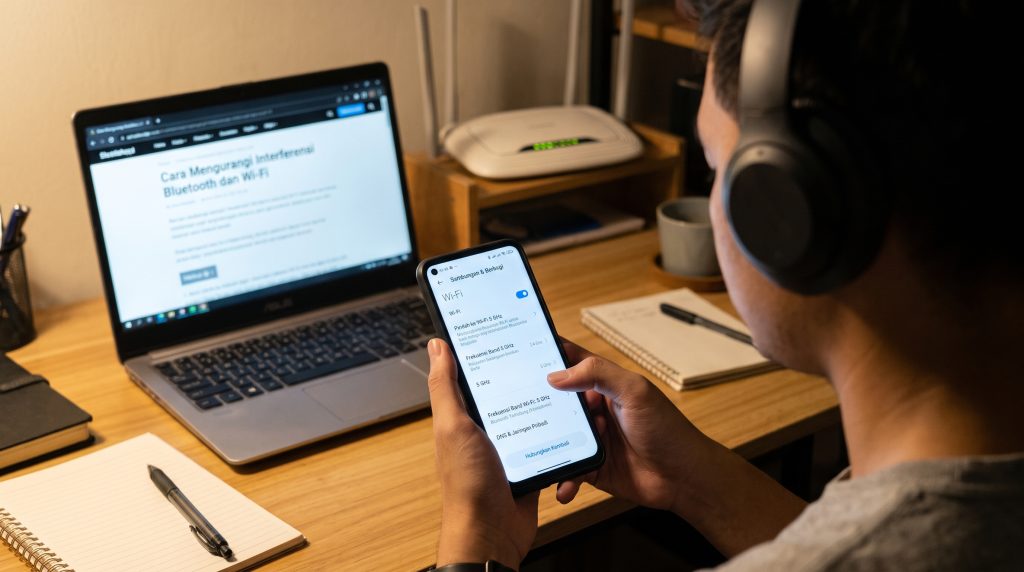
Penggunaan headphone Bluetooth untuk mendengarkan musik, menonton video, maupun melakukan panggilan suara kini telah menjadi bagian dari gaya hidup digital. Namun, salah satu kendala teknis yang paling sering mengganggu kenyamanan pengguna adalah transmisi audio yang terputus-putus (stuttering/lag). Salah satu penyebab utama dari masalah ini adalah terjadinya interferensi sinyal radio, khususnya dari gelombang Wi-Fi yang beroperasi di sekitar perangkat.
Masalah headphone bluetooth putus putus interferensi ini terjadi karena teknologi Bluetooth dan jaringan Wi-Fi standar (frekuensi 2,4 GHz) berbagi spektrum frekuensi radio yang sama. Ketika kedua sinyal tersebut saling bertabrakan di udara, paket data audio yang dikirimkan ke headphone dapat mengalami keterlambatan atau hilang (packet loss), yang berdampak langsung pada penurunan kualitas suara atau koneksi yang terputus secara berkala.
Mengapa Gelombang Wi-Fi Mengganggu Sinyal Bluetooth?
Untuk memahami cara mengatasinya, penting untuk memahami mekanisme dasar di balik interferensi frekuensi radio ini:
- Tumpang Tindih Spektrum 2,4 GHz: Kebanyakan pemancar Wi-Fi rumah (standar 802.11b/g/n) dan perangkat Bluetooth menggunakan pita frekuensi ISM (Industrial, Scientific, and Medical) 2,4 GHz.
- Perbedaan Daya Pancar: Router Wi-Fi umumnya memancarkan sinyal dengan daya yang jauh lebih tinggi (hingga 100 mW atau lebih) dibandingkan transmisi Bluetooth yang berdaya rendah (biasanya 1–10 mW). Akibatnya, sinyal Wi-Fi yang kuat dapat dengan mudah “menenggelamkan” sinyal audio Bluetooth.
- Kepadatan Lalu Lintas Data: Ketika jaringan Wi-Fi sedang digunakan secara intensif—seperti saat mengunduh berkas besar atau melakukan streaming video beresolusi tinggi—kepadatan paket data di frekuensi 2,4 GHz meningkat drastis, sehingga memperbesar risiko benturan sinyal.
Langkah Praktis Mengatasi Interferensi Wi-Fi pada Headphone Bluetooth
Berikut adalah beberapa solusi efektif yang dapat diterapkan untuk mengatasi gangguan koneksi akibat interferensi sinyal Wi-Fi:
1. Beralih ke Jaringan Wi-Fi Frekuensi 5 GHz atau 6 GHz
Langkah paling ampuh untuk membebaskan koneksi Bluetooth dari gangguan Wi-Fi adalah memindahkan jaringan Wi-Fi di rumah atau area kerja ke pita frekuensi 5 GHz atau 6 GHz (Wi-Fi 6E/7).
- Keuntungan: Pita frekuensi 5 GHz/6 GHz beroperasi pada spektrum yang sama sekali berbeda dari Bluetooth, sehingga eliminasi interferensi dapat dicapai secara total.
- Cara Mengatur: Masuk ke Pengaturan Router Wi-Fi Anda dan hubungkan perangkat seluler atau komputer ke SSID jaringan yang berlabel 5GHz.
2. Mengubah Saluran (Channel) pada Router Wi-Fi 2,4 GHz
Jika router atau perangkat Anda belum mendukung frekuensi 5 GHz, Anda dapat mengubah saluran (channel) Wi-Fi pada router secara manual.
- Frekuensi 2,4 GHz terbagi menjadi 14 saluran. Di sebagian besar wilayah, saluran 1, 6, dan 11 adalah saluran standar yang tidak saling tumpang tindih (non-overlapping channels).
- Coba ubah saluran router dari mode “Auto” ke saluran spesifik (misalnya Saluran 1 atau Saluran 11) untuk memberikan ruang spektrum yang lebih bersih bagi fitur Adaptive Frequency Hopping (AFH) milik Bluetooth.
3. Jauhkan Headphone dan Perangkat Sumber dari Router Wi-Fi
Batas jarak fisik berpengaruh besar terhadap kekuatan interferensi.
- Hindari menggunakan headphone Bluetooth persis di dekat router Wi-Fi, pemancar stasiun transmisi, atau perangkat elektronik lain yang memancarkan gelombang elektromagnetik (seperti microwave).
- Pastikan jarak antara perangkat pemutar (ponsel/komputer) dan headphone tidak terlalu jauh serta tidak terhalang oleh dinding beton tebal atau penghalang logam.
4. Ubah Kodek Audio Bluetooth (Bluetooth Codec)
Kodek audio berkecepatan tinggi seperti LDAC atau aptX HD membutuhkan bandwidth yang sangat besar dan lebih rentan terhadap interupsi sinyal.
- Buka pengaturan Bluetooth di ponsel Anda (atau melalui Developer Options pada Android).
- Turunkan atau ubah kodek audio ke standar yang lebih stabil seperti AAC atau SBC.
- Jika menggunakan aplikasi bawaan headphone, pilih mode “Prioritize Connection” (Prioritaskan Koneksi) daripada “Prioritize Sound Quality” (Prioritaskan Kualitas Suara).
5. Atur Ulang Koneksi dan Lakukan Reset Perangkat
Terkadang, pembaruan profil koneksi dapat membantu perangkat menemukan saluran frekuensi yang lebih jernih secara otomatis.
- Hapus (Forget Device) pasangan headphone Bluetooth dari daftar perangkat di ponsel atau laptop Anda.
- Lakukan reset pada headphone Bluetooth sesuai panduan pabrik (biasanya dengan menekan tombol daya selama 10–15 detik).
- Hubungkan kembali (re-pair) headphone dengan perangkat sumber.
Menjaga Kualitas Audio Tetap Stabil
Dengan mengisolasi jalur pemancaran sinyal Wi-Fi dan Bluetooth, masalah transmisi audio yang terputus-putus dapat teratasi dengan baik. Mengombinasikan penggunaan Wi-Fi 5 GHz dengan pemilihan kodek audio yang tepat akan memastikan pengalaman mendengarkan musik dan berkomunikasi menggunakan headphone Bluetooth tetap jernih, lancar, dan tanpa gangguan.
